Jak połączyć przepływ pieniężny z rozliczeniem bankowym

Przejdź do zakładki Rozliczenia bankowe

Jeśli łączysz się z komputera PC/Mac lub innego urządzenia stacjonarnego

Wejdź na stronę panel.fakturasmart.pl i zaloguj się, podając login i hasło.

Wybierz zakładkę Wpływy i płatności > Rozliczenia bankowe z menu po lewej stronie. Jeśli menu nie jest widoczne, kliknij .

Jeśli logujesz się z aplikacji

Zaloguj się, jeśli jest to wymagane. 

Z menu  wybierz Wpływy i płatności Rozliczenia bankowe.

Tworzenie nowego rozliczenia bankowego

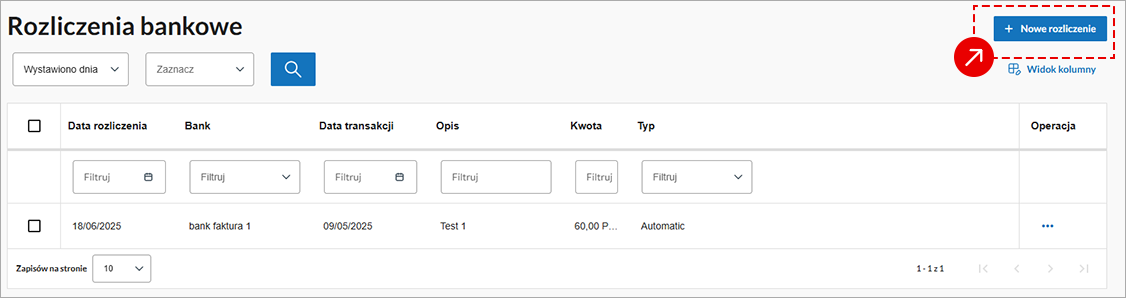
Na początek użyj opcji Nowe rozliczenie, widocznej w prawym górnym rogu.

Menu wyboru roku podatkowego

Etap 1

Wybierz plik w formacie CSV, .XLS lub .XLSX, zawierający transakcje bankowe, które chcesz wprowadzić. Plik może zawierać maksymalnie 500 wierszy.

Etap 2

Wskaż, która kolumna w załadowanym pliku odpowiada konkretnej informacji potrzebnej do wprowadzenia nowego rozliczenia:

  • Nagłówek: wpisz numer wiersza, który zawiera nagłówki kolumn (najczęściej 1). To pozwoli systemowi rozpoznać, gdzie zaczynają się dane transakcyjne.
  • Data wartości: z rozwijanej listy wybierz kolumnę, która zawiera datę księgowania transakcji (np. data operacji).
  • Opis: wybierz kolumnę zawierającą opis operacji bankowej.
  • Przychody i koszty w 2 różnych kolumnach (opcjonalnie): zaznacz to pole, jeśli Twój plik posiada oddzielne kolumny na przychody i koszty. W przeciwnym razie system przyjmie jedną kolumnę ze wszystkimi wartościami.
  • Kwota: wybierz kolumnę, w której znajdują się kwoty transakcji – zarówno wpływów, jak i wydatków.
  • Data transakcji (opcjonalnie): jeśli w pliku znajduje się osobna kolumna z datą wykonania transakcji (inna niż data księgowania), możesz ją wskazać tutaj.
  • Uwagi o transakcji (opcjonalne): wskaż dodatkową kolumnę, np. z kategorią, typem płatności lub innymi informacjami pomocniczymi.

Kliknij przycisk Kontynuuj, aby przejść do kolejnego kroku.

Etap 3

W tym kroku wybierz bank, dla którego tworzysz rozliczenie, oraz określ zakres dat, z którego operacje mają zostać uwzględnione w systemie. Na koniec kliknij Kontynuuj.

Etap 4

Jeżeli system wykrył automatyczne dopasowanie między operacjami bankowymi a operacjami zarejestrowanymi w aplikacji, Twoim zadaniem jest ich weryfikacja oraz zatwierdzenie (rozliczenie) lub anulowanie. W przypadku braku dopasowania automatycznego można to zrobić ręcznie w kolejnym kroku. Wystarczy użyć opcji Kontynuuj.

Etap 5

Na tym etapie możesz ręcznie dopasować operacje bankowe do odpowiadających im operacji zarejestrowanych w systemie (np. faktur, płatności). 

Zaznacz pole przy operacji, którą chcesz rozliczyć. W menu rozwijanym Operacja ... w prawym dolnym rogu wybierz jedną z dostępnych opcji:

  • Zignoruj – wybierz, jeśli operacja nie powinna zostać rozliczona.

  • Wprowadź do księgi kasowej – wybierz, jeśli chcesz ręcznie zaksięgować tę operację jako zdarzenie gotówkowe.

Jeśli chcesz wprowadzić do księgi kasowej rozliczenie, należy dodatkowo wprowadzić następujące informacje:

  • kategoria: do wyboru saldo/faktura

  • opis

  • kwota

  • kontakt (opcjonalnie)

  • metoda płatności

  • bank: wybierz spośród banków zapisanych w rejestrze

Po zapisaniu operacja pojawi się w zakładce Księga kasowa, gdzie wystarczy kliknąć Dokończ rozliczenie.

W przypadku operacji dopasowanych automatycznie wystarczy potwierdzić rozliczenie bankowe za pomocą opcji Dokończ rozliczenie.

Aby uniknąć podwójnego rozliczenia, system poinformuje, że transakcje już rozliczone nie będą brane pod uwagę podczas automatycznego dopasowania.

Product added to compare.