Przewodnik ważny dla dokumentów: Elektroniczna faktura Faktura Elektroniczna faktura korygująca Faktura korygująca

Przejdź do folderu Faktury otrzymane

Jeśli łączysz się z komputera PC/Mac lub innego urządzenia stacjonarnego

Wejdź na stronę panel.fakturasmart.pl i zaloguj się, podając login i hasło.

Wybierz folder Faktury otrzymane z menu po lewej stronie. Jeśli menu nie jest widoczne, kliknij .

Jeśli logujesz się z aplikacji

Zaloguj się, jeśli jest to wymagane. 

Naciśnij i wybierz Faktury otrzymane.

Możliwość wstawienia rat jest aktywna dopiero po zakupie pakietu Wpływy i płatności.

Dodanie raty do otrzymanej faktury


Na początek wyszukaj fakturę, do której chcesz przypisać ratę. Po otwarciu dokumentu przejdź do zakładki Płatności i kliknij Dodaj raty. Następnie wybierz metodę płatności, wprowadź termin oraz ustaw status. W polu Płatności znajdują się wszystkie pozycje wprowadzone przez Ciebie do Rejestru. Wybierając dany typ płatności, wiersze związane z ratami zostaną wstępnie wypełnione zgodnie z konfiguracją. Metoda płatności jest przypisana do konkretnej raty. Termin płatności zostanie automatycznie ustawiony na podstawie wybranej metody, jednak możesz go edytować, klikając ikonę kalendarza. Możesz również od razu oznaczyć wszystkie raty jako rozliczone – w takim przypadku należy uzupełnić datę rozliczenia. Na koniec kliknij Generuj ratę.


Ekran z tabelą wystawionych faktur
Ekran wysyłania faktury

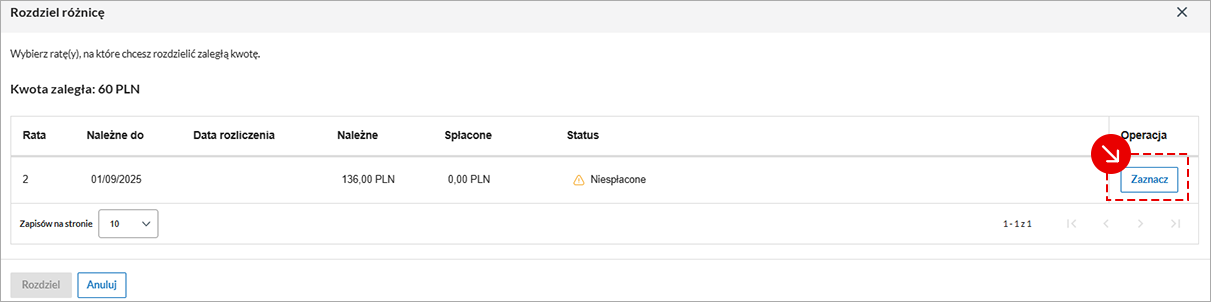
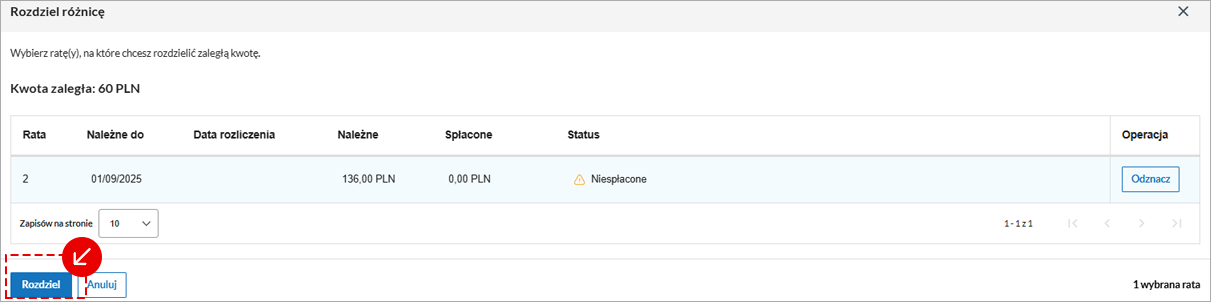
Jeśli chcesz dodać więcej rat do płatności, zmniejsz kwotę w polu spłacone względem kwoty do zapłaty widocznej na fakturze. W takim przypadku system automatycznie doda nowy wiersz z kolejną ratą. Następnie pojawi się informacja, że kwota wpływu jest niższa niż kwota należna

Można wybrać jedną z dwóch opcji:

  1. Rozdziel różnicę – Ta opcja automatycznie rozdziela różnicę kwot na wybrane raty.

  2. Dodaj nową ratę – Ta opcja pozwala dodać kolejną ratę, aby rozliczyć pozostałą kwotę.

Ekran wysyłania faktury

Na koniec możesz wprowadzić odpowiednią kwotę wpływu do wybranej raty.

Zmiany wprowadzone w zakresie rat, terminów płatności, banków lub metod płatności nie wpłyną na oryginalną fakturę.

Dostępne operacje dla wprowadzonych rat

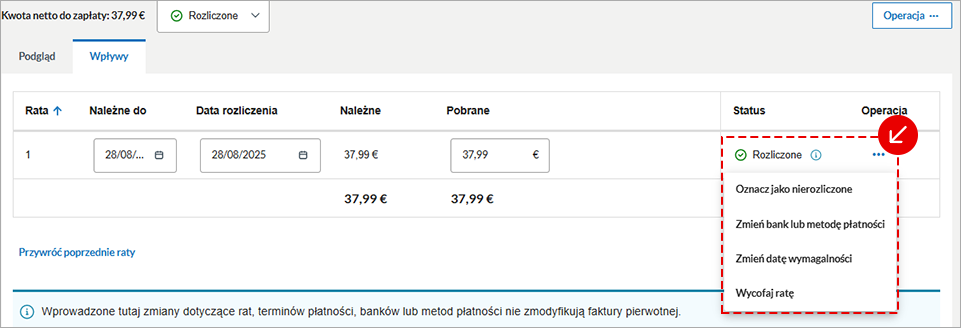
Aby zarządzać ratami, możesz skorzystać z dostępnych opcji, które znajdziesz w rozwijanym menu oznaczonym ...

Ekran wysyłania faktury

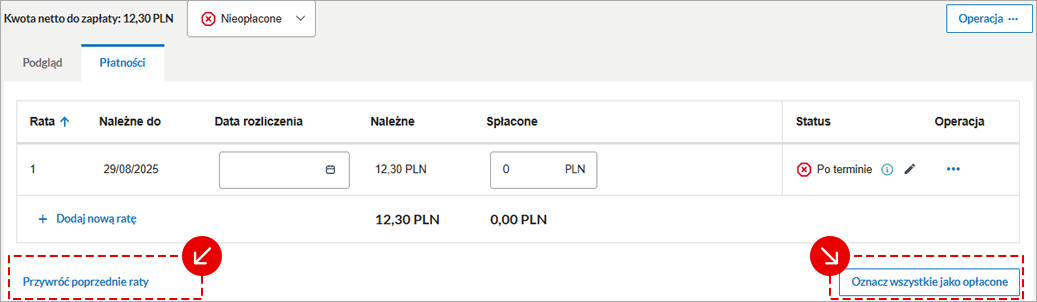
Jeśli chcesz powrócić do pierwotnej liczby rat, skorzystaj z opcji Przywróć poprzednie raty. Po kliknięciu tej opcji raty zostaną przywrócone do swoich oryginalnych postaci. Pamiętaj, że operacja ta cofnie wszystkie wprowadzone zmiany – w tym zmiany w transakcjach, rozliczeniach bankowych oraz zapisach w księdze kasowej.

Aby jednocześnie zaktualizować status wszystkich rat, skorzystaj z opcji Oznacz wszystkie jako rozliczone.

Product added to compare.