Poradnik obowiązuje dla dokumentów: Elektroniczna faktura Faktura Elektroniczna faktura korygująca Faktura korygująca

Przejdź do folderu Faktury wystawione

Jeśli łączysz się z komputera PC/Mac lub innego urządzenia stacjonarnego

Wejdź na stronę panel.fakturasmart.pl i zaloguj się, podając login i hasło.

Wybierz folder Faktury wystawione z menu po lewej stronie. Jeśli menu nie jest widoczne, kliknij .

Jeśli logujesz się z aplikacji

Zaloguj się, jeśli jest to wymagane. 

Naciśnij i wybierz Faktury wystawione.

Pamiętaj, że dodanie raty do faktury jest możliwe dopiero po zakupie pakietu dodatkowego Wpływy i Płatności.

Dodanie raty do wystawionej faktury

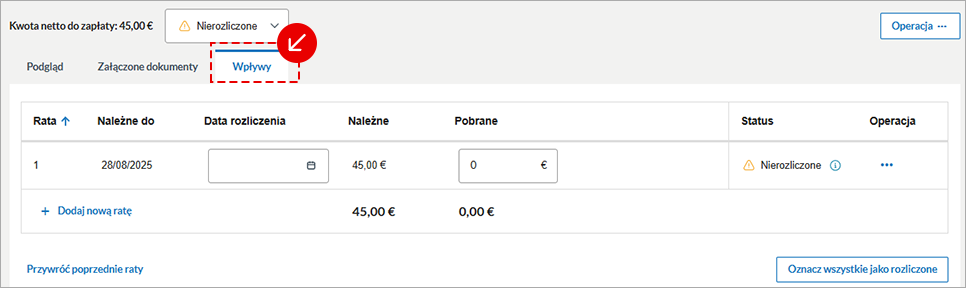
Na początek wyszukaj fakturę, której chcesz przypisać ratę. Po otwarciu dokumentu, przejdź do zakładki Wpływy i wprowadź kwotę w sekcji Pobrane. Data rozliczenia zostanie automatycznie ustawiona na dzisiejszy dzień, ale możesz ją zmienić, klikając ikonę kalendarza. Po wykonaniu tej operacji status zestawienia zostanie automatycznie zaktualizowany i oznaczony jako Rozliczone.

Ekran z tabelą wystawionych faktur

Jeśli kwota wpływu jest niższa od kwoty faktury, możesz dodać kolejne raty. Wystarczy użyć opcji Dodaj nową ratę, ustawić datę wymagalności oraz kwotę raty. Następnie system wyświetli informację, że suma rat nie jest równa kwocie faktury. 

Można wybrać jedną z dwóch opcji:

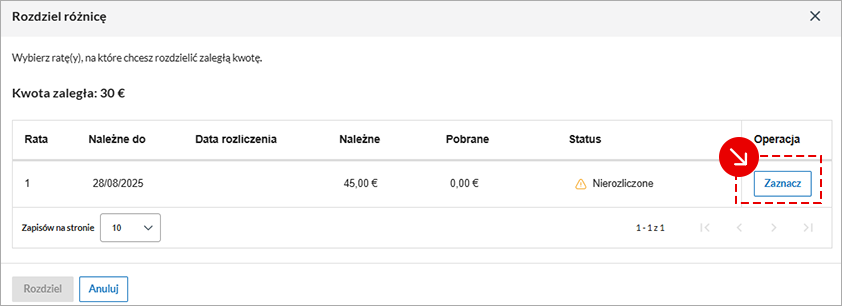
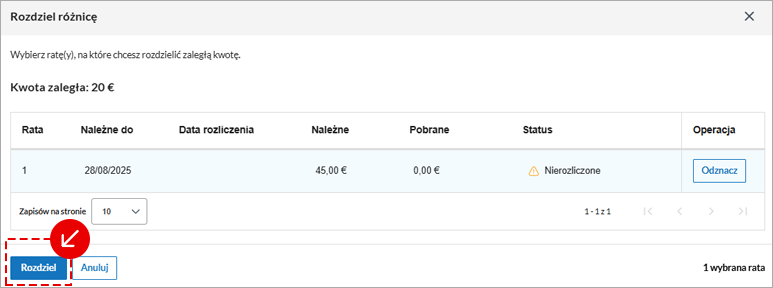
  1. Rozdziel różnicę – ta opcja automatycznie rozdziela różnicę kwot na wybrane raty.

  2. Dodaj nową ratę – ta opcja pozwala dodać kolejną ratę, aby rozliczyć pozostałą kwotę.
Ekran wysyłania faktury

Na koniec możesz wprowadzić odpowiednią kwotę wpływu do wybranej raty.

Zmiany wprowadzone w zakresie rat, terminów płatności, banków lub metod płatności nie wpłyną na oryginalną fakturę.

Wprowadzanie rat dla faktur korygujących

Wprowadzenie rat dla faktur korygujących odbywa się w sposób analogiczny do faktur pierwotnych. Pamiętaj, że po dodaniu rat do faktury korygującej, status pierwotnej faktury zostanie zmieniony na nierozliczone.

Dostępne operacje dla wprowadzonych rat

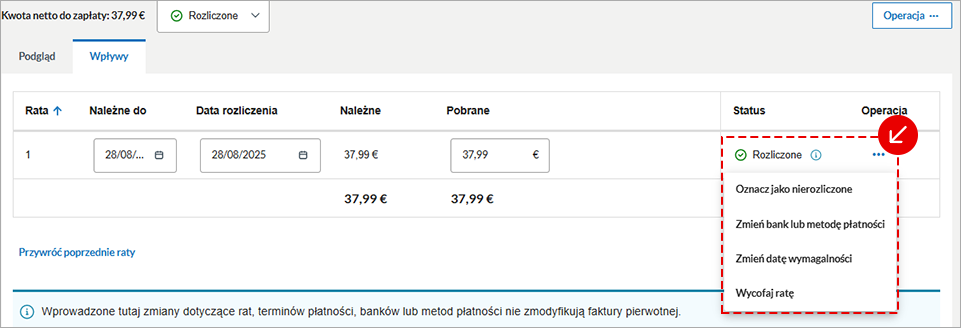
Aby zarządzać ratami, możesz skorzystać z dostępnych opcji, które znajdziesz w rozwijanym menu oznaczonym ...

Ekran wysyłania faktury

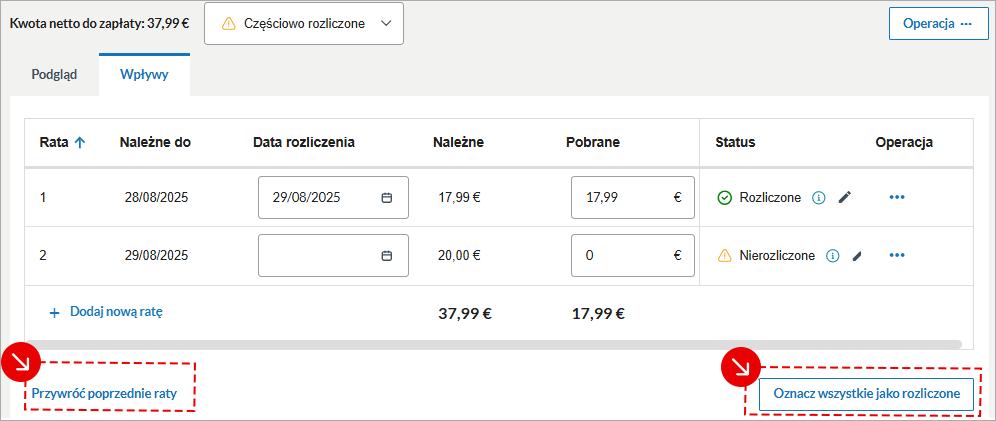
Jeśli chcesz powrócić do pierwotnej liczby rat, skorzystaj z opcji Przywróć poprzednie raty. Po kliknięciu tej opcji raty zostaną przywrócone do swoich oryginalnych dat. Pamiętaj, że operacja ta cofnie wszystkie wprowadzone zmiany – w tym zmiany w transakcjach, rozliczeniach bankowych oraz zapisach w księdze kasowej.

Aby jednocześnie zaktualizować status wszystkich rat, skorzystaj z opcji Oznacz wszystkie jako rozliczone.

Product added to compare.