Jak uzyskać dostęp do menu Rejestr

Jeśli łączysz się z komputera PC/Mac lub innego urządzenia stacjonarnego

Wejdź na stronę panel.fakturasmart.pl i zaloguj się, podając login i hasło.

Wybierz Rejestr > Pozycje z menu po lewej stronie. Jeśli menu nie jest widoczne, naciśnij .

Jeśli logujesz się z aplikacji

Zaloguj się, jeśli jest to wymagane. 

Z menu  wybierz Rejestr, a następnie Pozycje.

Jak edytować produkt lub usługę

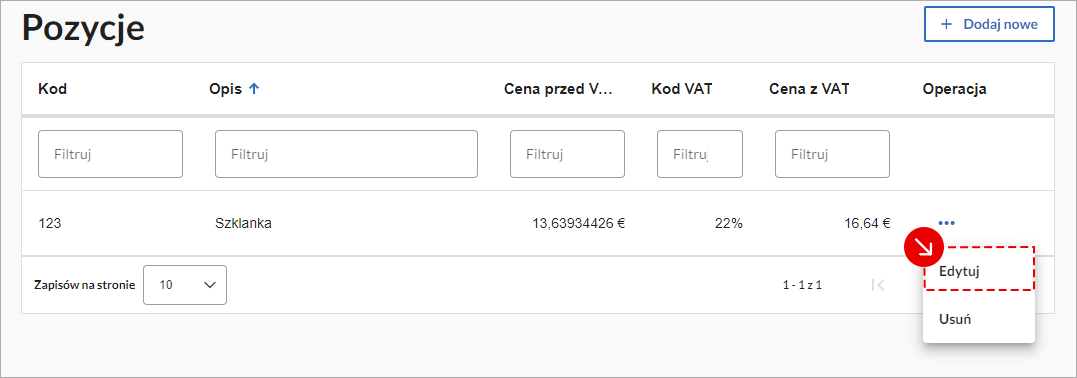
Wybierz Edytuj z menu w wierszu, który chcesz edytować:

    Ekran Pozycje

    Możesz edytować wszystkie pola wypełnione podczas dodawania produktu lub usługi:

    • Kod (pole opcjonalne), w którym możesz nadać produktowi lub usłudze unikalny kod, dzięki któremu szybko wyszukasz daną pozycję i wstawisz ją do tworzonej faktury;
    • Opis (pole obowiązkowe), w którym należy wskazać charakter lub właściwości produktu/usługi oraz dodać ewentualne odniesienie do poprzedniego dokumentu zaliczkowego/zadatkowego;
    • Waluta (pole obowiązkowe), w którym możesz wybrać walutę lub ;
    • Cena (bez VAT) (pole obowiązkowe), w którym należy podać cenę jednostkową bez VAT;
    • Kod VAT (pole obowiązkowe), w którym należy wybrać stawkę VAT spośród stawek zapisanych w Rejestrze;
    • Cena (z VAT), w którym należy podać cenę jednostkową z VAT;
    • Jednostka miary (pole obowiązkowe), w którym należy wybrać odpowiednią jednostkę miary spośród tych zapisanych w Rejestrze.

    Jeśli chcesz, możesz również wprowadzić następujące kody krajowe i międzynarodowe, aby lepiej zidentyfikować produkt:

    • GTIN (opcjonalne),
    • PKWIU (opcjonalne),
    • CN (opcjonalne),
    • PKOB (opcjonalne).

    Wyszukiwanie i dostosowywanie kolumn

    Tylko dla PC

    W prawym górnym rogu, przed listą, znajduje się przycisk Widok kolumny, który pozwala dostosować kolumny, które mają być wyświetlane w tabeli.

    Dodając lub usuwając kolumny, możesz uściślić wyszukiwanie poprzez sortowanie lub filtrowanie wyników według danych, które Cię interesują.

    W TYM PRZEWODNIKU
    Product added to compare.