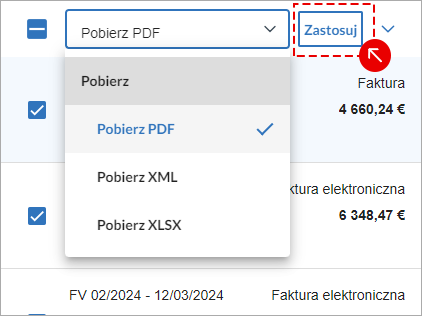
Wyszukaj wybraną fakturę na liście. Możesz skorzystać z filtrów, postępując zgodnie ze wskazówkami w tym poradniku.
Kliknij wiersz wybranej faktury. Otworzy się okno Podglądu. U góry widoczne są główne dane, takie jak nazwa faktury, dane klienta, kwota netto do zapłaty i stan rozliczenia. Menu ⋯ w kolumnie Operacja (w przeglądarce) lub menu ⋯ (w wersji mobilnej) umożliwia wykonanie szeregu działań w zależności od Statusu wystawionej faktury. W celu uzyskania dodatkowych informacji zapoznaj się z tym przewodnikiem.
Jeśli korzystasz z panelu w przeglądarce, po lewej stronie zobaczysz pełną listę wystawionych faktur.
Jeśli korzystasz z wersji mobilnej, naciśnij ikonę < przy kategorii Faktury wystawione, aby wyświetlić listę wystawionych faktur.
Do poruszania się po liście skorzystaj z klawiszy strzałek w górę i w dół na klawiaturze. Po wybraniu jednej lub kilku pozycji z listy możesz je pobrać, korzystając z rozwijanego menu u góry. Potwierdź przyciskiem Zastosuj.