Jak przeglądać i zarządzać wysłanymi wiadomościami e-mail

Przejdź do zakładki E-maile wysłane

Jeśli łączysz się z komputera PC/Mac lub innego urządzenia stacjonarnego

Wejdź na stronę panel.fakturasmart.pl i zaloguj się, podając login i hasło.

Wybierz zakładkę E-maile wysłane z menu po lewej stronie. Jeśli menu nie jest widoczne, kliknij .

Jeśli logujesz się z aplikacji

Zaloguj się, jeśli jest to wymagane. 

Z menu  wybierz E-maile wysłane.

Na początku wybierz pożądany rok podatkowy

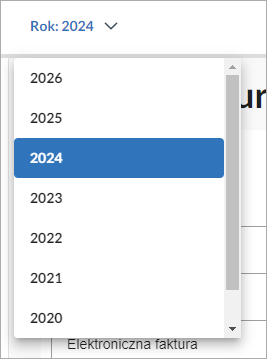
Wysłane e-maile widoczne na liście odnoszą się do roku podatkowego wybranego w nagłówku strony, np. 2024. Jeśli chcesz zobaczyć e-maile z innego roku, zmień rok przed przejściem do zakładki:

Menu wyboru roku podatkowego

Jak wyszukać maile po dacie

Tylko dla PC

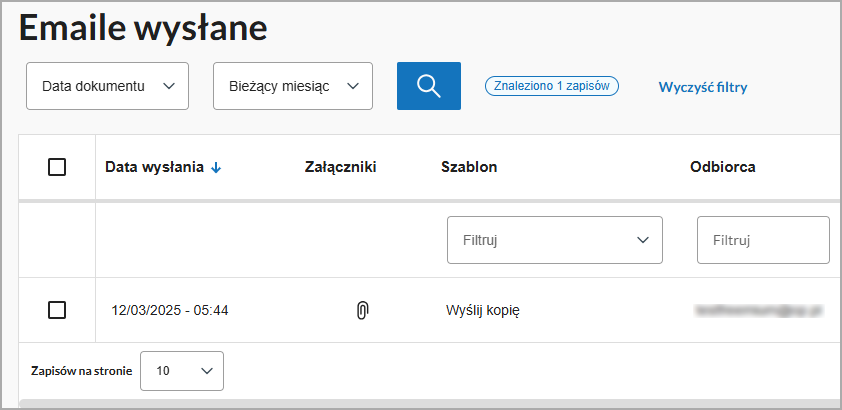
Aby wyszukać wiadomości po Dacie dokumentu, wybierz pożądany parametr z rozwijanego menu, a następnie w polu Zaznacz wybierz pożądany przedział czasowy.

Masz do dyspozycji następujące filtry:

  • Bieżący miesiąc,
  • Poprzedni miesiąc
  • Bieżący kwartał,
  • Poprzedni kwartał,
  • Przedział dat.

Kliknij ikonę lupy. W tabeli pojawią się tylko te oferty, które pasują do zastosowanego filtra. W polu Znaleziono zapisów pojawi się liczba pasujących wyników. Aby anulować wyszukiwanie, wybierz Wyczyść filtry.

Ekran filtrowania faktur po dacie dokumentu

Jak wyszukać wiadomości za pomocą filtrów w kolumnach

Tylko dla PC

Aby wyszukać wiadomości, skorzystaj z filtrów w kolumnach, np.:

  • Szablon - wybierz jedną z następujących opcji: wyślij kopię, oferta, zamówienie zakupu, zamówienie sprzedaży, list przewozowy, faktura proforma;
  • Odbiorca - wpisz adres mailowy;
  • Klient - wpisz jego nazwę.

Aby posortować wiadomości na liście, naciśnij ikonę ↑ pojawiającą się po kliknięciu nagłówka danej kolumny.

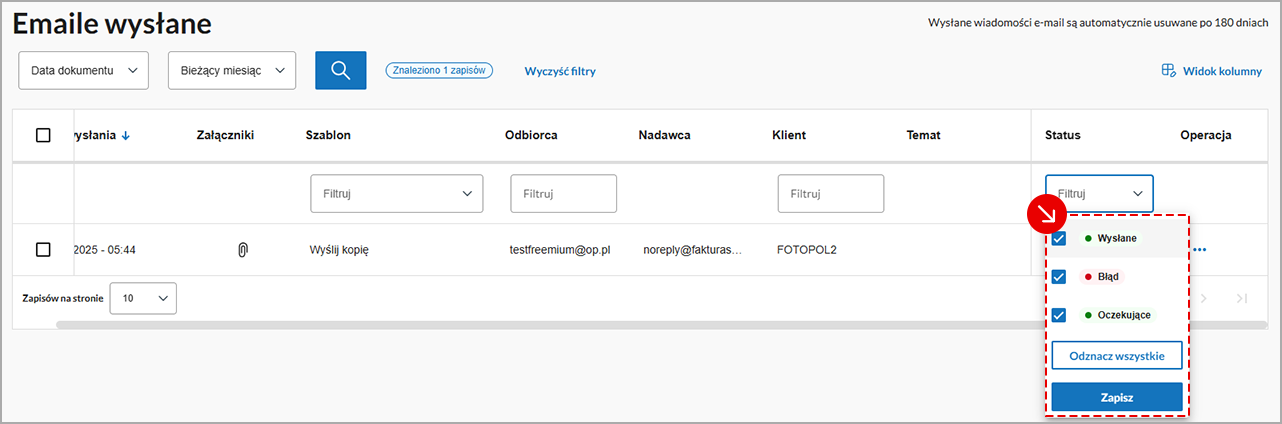
Skorzystaj z filtra Status, aby przefiltrować pliki według statusu. Korzystając z opcji Zaznacz wszystkie lub Odznacz wszystkie, możesz wybrać lub usunąć wszystkie filtry:
Ekran filtrowania faktur po dacie dokumentu

Pamiętaj, że wysłane wiadomości e-mail są automatycznie usuwane po 180 dniach.

Jak dodawać i dostosowywać kolumny

Tylko dla PC

W prawym górnym rogu, przed listą, znajduje się przycisk Widok kolumny, który pozwala dostosować kolumny, które mają być wyświetlane w tabeli.

Dodając lub usuwając kolumny, możesz uściślić wyszukiwanie poprzez sortowanie lub filtrowanie wyników według danych, które Cię interesują.

Jak usunąć wiadomość e-mail

Tylko dla PC

Aby usunąć wiadomość e-mail, wybierz Usuń z menu  w wybranych wierszu.

Product added to compare.