
Poradnik obowiązuje dla dokumentów: Oferty Zamówienie sprzedaży Faktury proforma Listy przewozowe Zamówienia zakupu

Przejdź do zakładki Sprzedaż lub Zakupy

Jeśli łączysz się z komputera PC/Mac lub innego urządzenia stacjonarnego

Wejdź na stronę panel.fakturasmart.pl i zaloguj się, podając login i hasło.

Wybierz folder Sprzedaż > Oferty/Zamówienia sprzedaży/Faktury proforma/Listy przewozowe lub Zakupy > Zamówienia zakupu z menu po lewej stronie. Jeśli menu nie jest widoczne, kliknij .

Jeśli logujesz się z aplikacji

Zaloguj się, jeśli jest to wymagane. 

Z menu  wybierz Sprzedaż > Oferty/Zamówienia sprzedaży/Faktury proforma/Listy przewozowe lub Zakupy > Zamówienia zakupu.

Na początku wybierz pożądany rok podatkowy

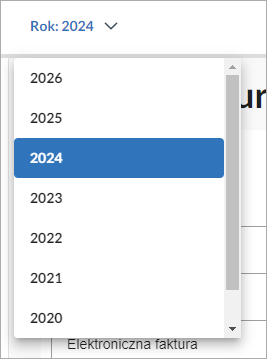
Wystawione dokumenty widoczne na liście odnoszą się do roku podatkowego wybranego w nagłówku strony, np. 2024. Jeśli chcesz zobaczyć dokumenty z innego roku, zmień rok przed przejściem do zakładki:

Menu wyboru roku podatkowego

Jak wyszukać dokument po dacie lub tekście

Tylko dla PC

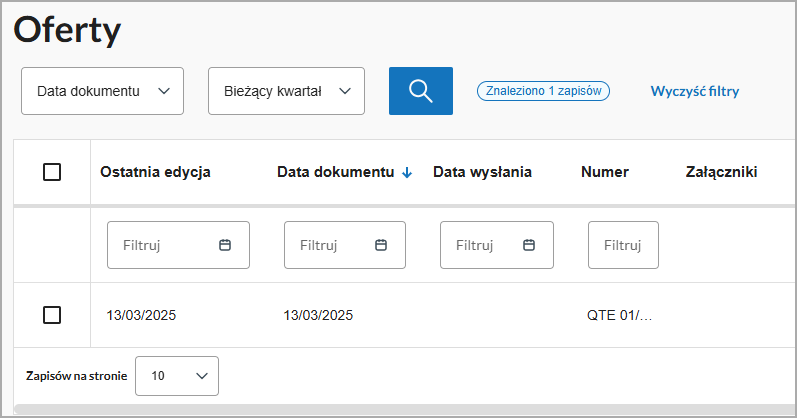
Aby wyszukać ofertę, fakturę proforma, list przewozowy, zamówienie zakupu lub zamówienie sprzedaży po Dacie dokumentu, wybierz pożądany parametr z rozwijanego menu, a następnie w polu Zaznacz wybierz pożądany przedział czasowy.

Masz do dyspozycji następujące filtry:

  • Bieżący miesiąc,
  • Poprzedni miesiąc
  • Bieżący kwartał,
  • Poprzedni kwartał,
  • Przedział dat.

Kliknij ikonę lupy. W tabeli pojawią się tylko te oferty, które pasują do zastosowanego filtra. W polu Znaleziono zapisów pojawi się liczba pasujących wyników. Aby anulować wyszukiwanie, wybierz Wyczyść filtry.

Ekran filtrowania faktur po dacie dokumentu

W przypadku wybrania opcji Wyszukiwanie tekstu pojawi się wyłącznie pole umożliwiające wyszukiwanie dokumentu po dowolnym tekście spośród dostępnych plików w danej sekcji.

Wyszukiwanie zaawansowane

Tylko dla PC

Aby aktywować dodatkowe filtry do wyświetlanych rekordów, kliknij ikonę wyszukiwania zaawansowanego . W ten sposób możesz zdecydować, według jakich wymogów będą wyświetlane widoczne rekordy. Dzięki temu możesz wyświetlić m.in. dokumenty z danego przedziału czasowego, faktury o konkretnej kwocie do zapłaty lub faktury przypisane do konkretnego klienta.

Ekran filtrowania faktur po dacie dokumentu

Wśród dostępnych filtrów możesz wybrać następujące opcje:

  • Data dokumentu;

  • Numer;

  • Status;

  • Wyszukiwanie tekstu;

  • Typ klienta;

  • Klient;

  • Razem;

  • Do zapłaty.

Aby potwierdzić swój wybór, kliknij przycisk Szukaj.

Numer widoczny na ikonie zaawansowanego wyszukiwania (np.) wskazuje, że aktywowany jest dodatkowy filtr.
Jak wyszukać dokument za pomocą filtrów w kolumnach

Tylko dla PC

Aby wyszukać ofertę, fakturę proforma, list przewozowy, zamówienie zakupu lub zamówienie sprzedaży, skorzystaj z filtrów w kolumnach, np.:

  • wpisz datę w polu Ostatnia edycja, Data wysłania lub Data dokumentu;
  • wpisz Numer;
  • wpisz Nazwę klienta i jego typ;
  • wpisz Język kopii;
  • wybierz ewentualnie Załączone dokumenty.

Aby posortować dokumenty na liście, naciśnij ikonę ↑ pojawiającą się po kliknięciu nagłówka danej kolumny.

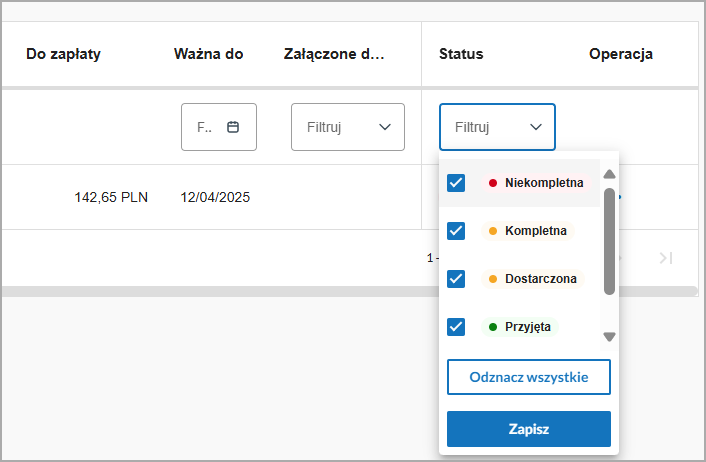
Skorzystaj z filtra Status, aby przefiltrować pliki według statusu. Korzystając z opcji Zaznacz wszystkie lub Odznacz wszystkie, możesz wybrać lub usunąć wszystkie filtry:

Ekran filtrowania faktur wg statusu

Dodatkowo możesz użyć indywidualnych filtrów do poszczególnych dokumentów:

  • Oferta: Ważna do (wstaw datę);
  • Zamówienia sprzedaży: Realizacja zamówień (wybierz zrealizowane, do realizacji, niezrealizowane), przewidywana data realizacji (wstaw datę), data realizacji (wstaw datę);
  • Faktury proforma: Zestawienie (wybierz rozliczone, nierozliczone, do realizacji), data rozliczenia (wstaw datę)
  • Zamówienia zakupu: Realizacja zamówień (wybierz zrealizowane, do realizacji, niezrealizowane), wymagana data realizacji (wstaw datę), data realizacji (wstaw datę).

Jak dodawać i dostosowywać kolumny

Tylko dla PC

W prawym górnym rogu, przed listą, znajduje się przycisk Widok kolumny, który pozwala dostosować kolumny, które mają być wyświetlane w tabeli.

Dodając lub usuwając kolumny, możesz uściślić wyszukiwanie poprzez sortowanie lub filtrowanie wyników według danych, które Cię interesują.

Product added to compare.