Jak wysłać kopię grzecznościową dokumentu

Poradnik obowiązuje dla dokumentów: Oferty Zamówienia sprzedaży Faktury proforma Listy przewozowe Zamówienia zakupu

Przejdź do zakładki Sprzedaż lub Zakupy

Jeśli łączysz się z komputera PC/Mac lub innego urządzenia stacjonarnego

Wejdź na stronę panel.fakturasmart.pl i zaloguj się, podając login i hasło.

Wybierz folder Sprzedaż > Oferty/Zamówienia sprzedaży/Faktury proforma/Listy przewozowe lub Zakupy > Zamówienia zakupu  z menu po lewej stronie. Jeśli menu nie jest widoczne, kliknij .

Jeśli logujesz się z aplikacji

Zaloguj się, jeśli jest to wymagane. 

Z menu  wybierz Sprzedaż > Oferty/Zamówienie sprzedaży/Faktury proforma/Listy przewozowe lub Zakupy > Zamówienia zakupu

Jak wysłać dokument lub kopię grzecznościową dokumentu e-mailem

Aby wyszukać na liście dokument, który chcesz wysłać klientowi e-mailem, skorzystaj z filtrów, postępując zgodnie ze wskazówkami w tym poradniku.

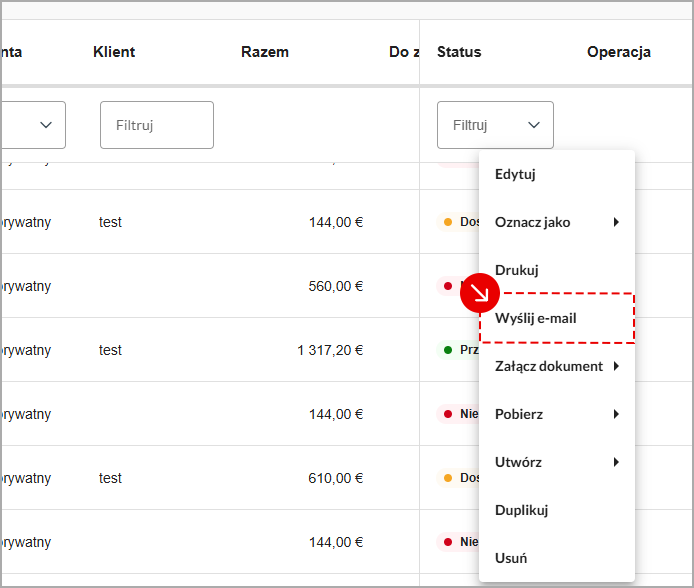
Rozwiń menu w kolumnie Operacja i kliknij Wyślij e-mail:

Ekran z tabelą wystawionych faktur

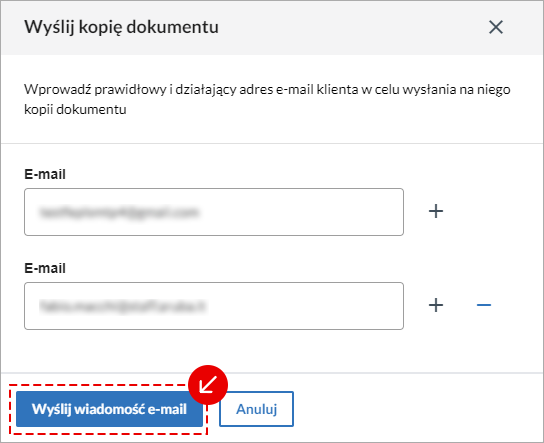
Otworzy się okno zatytułowane Wyślij kopię dokumentu, w którym możesz wpisać maksymalnie trzy adresy e-mail, na które chcesz wysłać dokumentu.

Pola E-mail są już wypełnione, jeśli zapisano jeden lub więcej adresów e-mail dla tego klienta w Rejestrze, ale możesz zmienić wszystkie adresy.

Potwierdź wysłanie, naciskając przycisk Wyślij wiadomość e-mail:
Ekran wysyłania faktury

Naciśnij Zamknij, aby potwierdzić operację.

Jeśli wysyłasz kopię dokumentu ze statusem Kompletna, jej status zmieni się automatycznie na Dostarczona.

Wysłane wiadomości możesz przeglądać w zakładce E-maile wysłane.

Product added to compare.