
Jak wyszukać konkretną pozycję w księdze kasowej?

Przejdź do zakładki Księga kasowa

Jeśli łączysz się z komputera PC/Mac lub innego urządzenia stacjonarnego

Wejdź na stronę panel.fakturasmart.pl i zaloguj się, podając login i hasło.

Wybierz Wpływy i płatnościKsięga kasowa z menu po lewej stronie. Jeśli menu nie jest widoczne, kliknij .

Jeśli logujesz się z aplikacji

Zaloguj się, jeśli jest to wymagane. 

Z menu  wybierz Wpływy i płatności Księga kasowa.

Na początku wybierz pożądany rok podatkowy

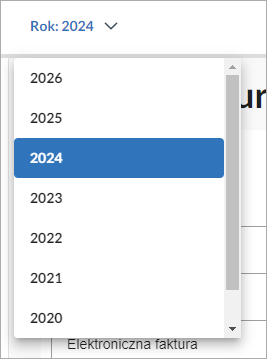
Rozliczenia widoczne na liście odnoszą się do roku podatkowego wybranego w nagłówku strony, np. 2024. Jeśli chcesz zobaczyć rozliczenia z innego roku, zmień go przed przejściem do zakładki:

Menu wyboru roku podatkowego

Jak wyszukać rozliczenie po dacie lub tekście

Tylko dla PC

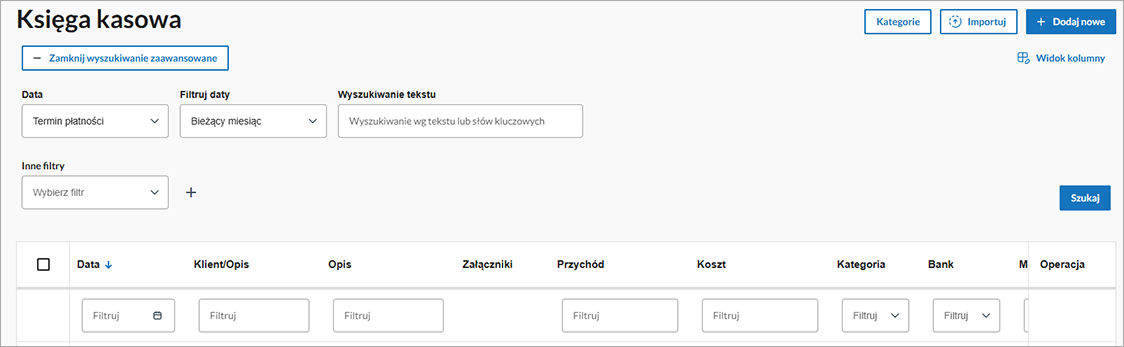
Aby wyszukać rozliczenie po Terminie płatności, wybierz pożądany parametr z rozwijanego menu, a następnie w polu Zaznacz wybierz pożądany przedział czasowy.

Masz do dyspozycji następujące filtry:

  • Bieżący miesiąc,
  • Poprzedni miesiąc
  • Bieżący kwartał,
  • Poprzedni kwartał,
  • Przedział dat.

Kliknij ikonę lupy. W tabeli pojawią się tylko te wyniki, które pasują do zastosowanego filtra. W polu Znaleziono zapisów pojawi się liczba pasujących wyników. Aby anulować wyszukiwanie, wybierz Wyczyść filtry.

Ekran filtrowania faktur po dacie dokumentu

W przypadku wybrania opcji Wyszukiwanie tekstu pojawi się wyłącznie pole umożliwiające wyszukiwanie dokumentu po dowolnym tekście spośród dostępnych plików w danej sekcji.

Możesz również dodać filtry. Wystarczy kliknąć ikonę , a następnie w polu Inne filtry wybrać odpowiedni nagłówek i zatwierdzić wybór, klikając +.

Aby usunąć wybrany filtr, kliknij -. Jeśli chcesz zakończyć korzystanie z dodatkowych filtrów, skorzystaj z opcji Zamknij wyszukiwanie zaawansowane.

Jak wyszukać rozliczenie za pomocą filtrów w kolumnach

Tylko dla PC

Aby wyszukać rozliczenie, skorzystaj z filtrów w kolumnach, np.:

  • wpisz datę w polu Data;
  • wpisz Opis lub Klienta;
  • wpisz Przychód lub Koszt;
  • wybierz Kategorię;
  • wybierz Bank;
  • wybierz Metodę płatności;
  • wybierz Typ.

Aby posortować pozycje na liście, naciśnij ikonę ↑ pojawiającą się po kliknięciu nagłówka danej kolumny.

Jak dodawać i dostosowywać kolumny

Tylko dla PC

W prawym górnym rogu, przed listą, znajduje się przycisk Widok kolumny, który pozwala dostosować kolumny, które mają być wyświetlane w tabeli.

Dodając lub usuwając kolumny, możesz uściślić wyszukiwanie poprzez sortowanie lub filtrowanie wyników według danych, które Cię interesują.

Product added to compare.