Wypełnianie opcjonalnych sekcji faktury

Poradnik obowiązuje dla dokumentów: Elektroniczna faktura Faktura Elektroniczna faktura korygująca Faktura korygująca

Zapłata za fakturę

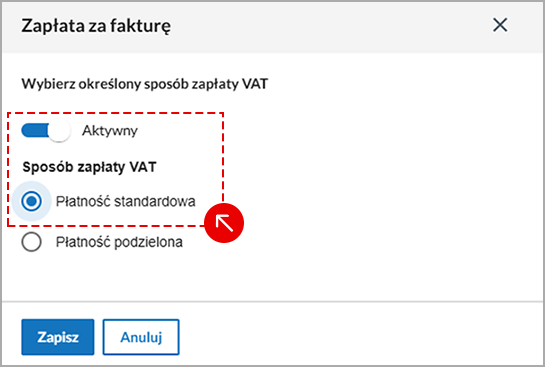
Kliknij Zapłata za fakturę, przełącz sekcję w tryb aktywny i zaznacz, czy dla danej faktury wybierasz opcję Płatność standardowa, czy Płatność podzielona, a następnie potwierdź przyciskiem Zapisz:

Wybór opcji w oknie Zobowiązanie z tytułu VAT

Pole zmieni status na Aktywny.

Mechanizm Płatności podzielonej stosowany jest w przypadku transakcji dokonywanych pomiędzy przedsiębiorstwami, dotyczących towarów lub usług wymienionych w nowym załączniku nr 15 do ustawy o VAT, gdy kwota pojedynczej transakcji przekracza 15 000 zł.

Załączniki

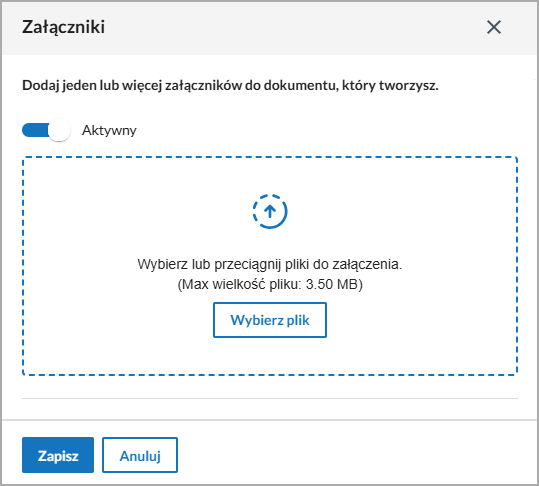
Kliknij Załączniki, przełącz sekcję w tryb aktywny i wybierz plik, którego rozmiar nie przekracza 3.50 MB. Następnie wprowadź opis i potwierdź przyciskiem Zapisz. 
Jeśli chcesz edytować istniejący załącznik, kliknij ikonę , wybierz Edytuj, wprowadź zmiany i zapisz. Aby usunąć plik, użyj tej samej ikony i wybierz Usuń.
Po wprowadzeniu zmian kliknij Zapisz, aby je zatwierdzić, lub Anuluj, jeśli chcesz je odrzucić.
Wybór opcji w oknie Adnotacje

Pole zmieni status na Aktywny.

Adnotacje

Kliknij Adnotacje pod listą pozycji. Domyślnie sekcja ta ma status Nieaktywny, ponieważ nie należy do obowiązkowych pól faktury.

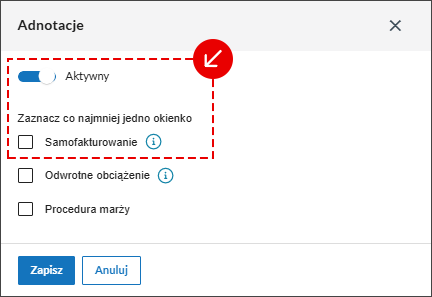
W oknie Adnotacje przełącz sekcję w tryb aktywny i zaznacz:

  • Samofakturowanie, aby automatycznie utworzyć fakturę od klienta w ramach samofakturowania. W tym przypadku należy wybrać odpowiedniego dostawcę z rejestru.
  • Odwrotne obciążenie, aby wskazać, że nabywca jest odpowiedzialny za zapłatę obowiązującego podatku VAT lub podobnych podatków od towarów lub usług.
  • Procedura marży, gdy podatek VAT naliczany jest wyłącznie od marży. Należy pamiętać, że procedura ta ma zastosowanie tylko w określonych przypadkach.

Potwierdź przyciskiem Zapisz:

Wybór opcji w oknie Adnotacje

Pole zmieni status na Aktywny.

Uwagi

W sekcji Uwagi możesz wpisać powód wystawienia faktury.

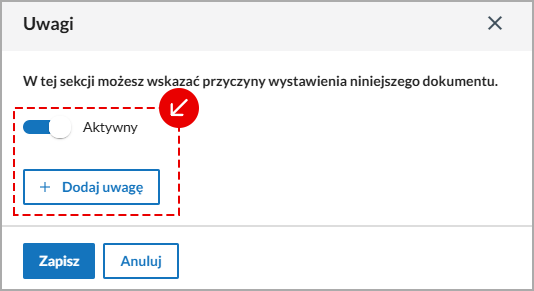
Kliknij Uwagi pod listą pozycji. Domyślnie sekcja ta ma status Nieaktywny, ponieważ nie należy do obowiązkowych pól faktury.

W oknie Uwagi przełącz sekcję na tryb aktywny, a następnie kliknij Dodaj uwagę i wpisz jej treść (maks. 200 znaków). Jeśli chcesz edytować istniejącą uwagę, kliknij ikonę obok niej, wybierz Edytuj, wprowadź zmiany i zapisz. Aby usunąć uwagę, użyj tej samej ikony i wybierz Usuń.

Po wprowadzeniu zmian kliknij Zapisz, aby je zatwierdzić, lub Anuluj, jeśli chcesz je odrzucić.
Wybór opcji w oknie Adnotacje

Pole zmieni status na Aktywny.

Zaliczki częściowe

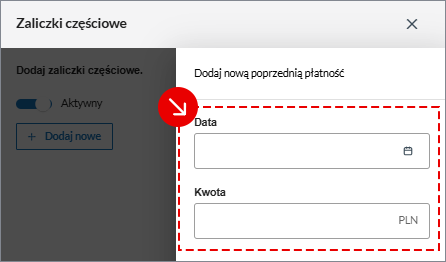
Kliknij Zaliczki częściowe pod listą artykułów i przełącz pole na tryb aktywny. Następnie wprowadź datę otrzymania zaliczki oraz jej kwotę. Po wprowadzeniu informacji kliknij Zapisz, aby je zatwierdzić, lub Anuluj, jeśli chcesz je odrzucić. Możesz też wprowadzić zmiany w przypadku konieczności modyfikacji.
Jeśli chcesz edytować już istniejącą kwotę zaliczki częściowej, kliknij ikonę w kolumnie Operacje, wybierz Edytuj, wprowadź zmiany i kliknij Zapisz.
Aby usunąć zaliczkę, użyj tej samej ikony i wybierz Usuń.

Wybór opcji w oknie Adnotacje

Pole zmieni status na Aktywny.

Faktury zaliczkowe

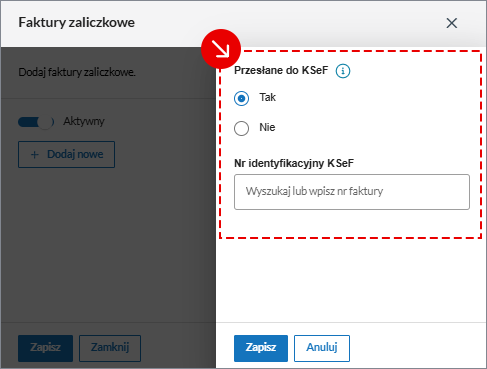
Kliknij Faktury zaliczkowe pod listą produktów i przełącz pole na tryb aktywny. W kolejnym kroku zaznacz, czy dana faktura została przesłana do KSeF, oraz wprowadź jej numer identyfikacyjny. Po wpisaniu wszystkich informacji kliknij Zapisz, aby je zatwierdzić, lub Anuluj, jeśli chcesz je odrzucić.
Jeżeli chcesz usunąć wcześniej wprowadzoną fakturę zaliczkową, kliknij ikonę w kolumnie Operacje, wybierz Usuń i potwierdź operację.

Wybór opcji w oknie Adnotacje

Na koniec pole zmieni status na Aktywny.

Szczegóły korekty

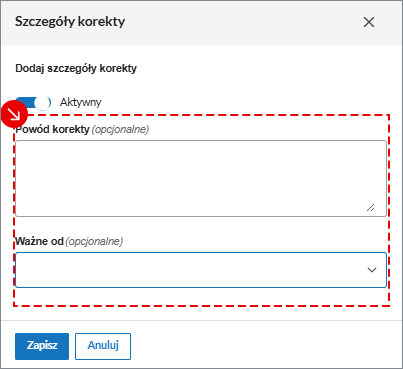
Pole uaktywnia się w trakcie tworzenia faktury korygującej. Aby wpisać powód korekty, przełącz na tryb aktywny pole o tej samej nazwie, widoczne pod listą pozycji. W kolejnym kroku wpisz powód oraz wybierz z listy, od kiedy ważna jest faktura korygująca. Na koniec kliknij Zapisz, aby zatwierdzić zmiany, lub Anuluj, gdy chcesz je odrzucić.

Jeżeli chcesz usunąć wcześniej wprowadzony powód korekty, wystarczy, że przełączysz ten obszar w tryb nieaktywny.

Wybór opcji w oknie Adnotacje

Pole zmieni status na Aktywny.

Przypisy

Domyślnie pole jest wypełnione zgodnie z ustawieniami w menu ⚙️ > Personalizacja > Opcje PDF.  Możesz je jednak edytować.

W innym przypadku, aby dodać przypis, kliknij Dodaj w sekcji Przypisy.

Wpisz treść przypisów w dostępnym polu tekstowym i naciśnij Zapisz przypisy. Możesz wybrać, czy przypisy mają być widoczne tylko na ostatniej stronie pliku PDF, czy na wszystkich stronach.

Product added to compare.